Bí kíp truy cập MSConfig trên Windows 11
Biên tập bởi: Nguyễn Nhật Linh
- Cập nhật ngày 07/08/2024 08:07
MSConfig tên đầy đủ là System Configuration, là tiện ích có khả năng khắc phục các sự cố hữu ích. Công cụ này có thể cấu hình lại quá trình hệ điều hành khởi động bằng cách điều chỉnh cài đặt khởi động, bật hoặc tắt các service. Nhờ đó, người dùng có thể dùng các service hoặc chương trình xung đột khởi động với Windows. Bài viết dưới đây sẽ hướng dẫn bạn các cách truy cập MSConfig.
1.
Dùng Run để truy cập MSConfig
Run là một trong những tiện ích được tích hợp sẵn trên hệ điều hành mà người dùng có thể khởi động một lúc nhiều công cụ Windows. Bạn có thể nhập lệnh nhanh để mở MSConfig bằng Run.
Bước 1. Trước hết, hãy nhấn tổ hợp phím Win + X để truy cập menu WinX.
Bước 2. Tại cửa sổ hiện ra hãy nhấn chọn Run.
Bước 3: Bạn gõ cụm từ mscongig vào khung tìm kiếm của hộp thoại Run.
Bước 4: Hãy nhấn OK để truy cập vào hộp thoại System Configuaration.
2.
Dùng Windows Search để mở MSConfig
Bước 1. Đầu tiên, bạn hãy nhấn chọn vào biểu tượng kính lúp của thanh tác vụ để hộp tìm kiếm được hiển thị.
Bước 2. Tại ô tìm kiếm, bạn hãy gõ từ khóa MSConfig để tìm kiếm cụm từ System Configuration.
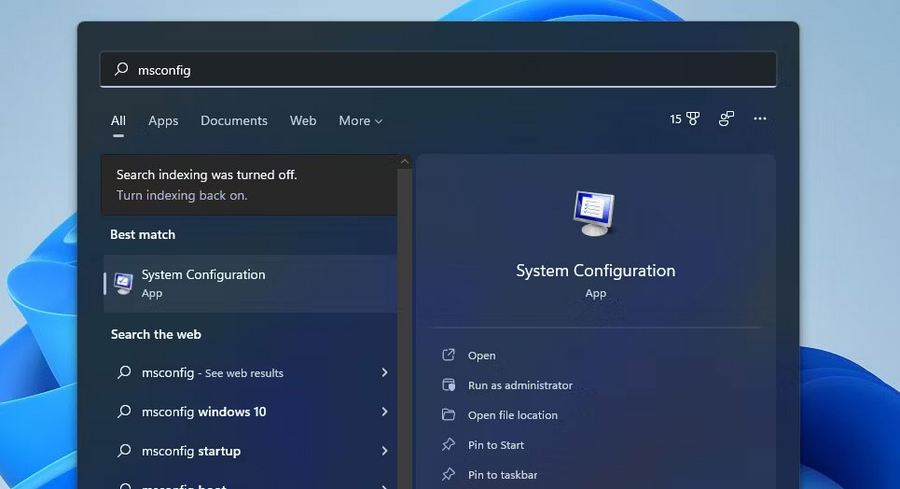
Bước 3. Hãy nhấn chọn System Configuration tại kết quả tìm kiếm để truy cập vào MSConfig.
Bước 4. Tại bên phải hộp tìm kiếm bạn hãy nhấn chọn vào Run as administrator cho System Configuration.
3.
Dùng Windows Terminal để truy cập MSConfig
Bước 1. Bạn nhấn chuột phải vào Start rồi chọn mục Windows Terminal (Admin).
Bước 2. Trong trường hợp lời nhắc UAC hiển thị, hãy nhấn vào tùy chọn Yes.
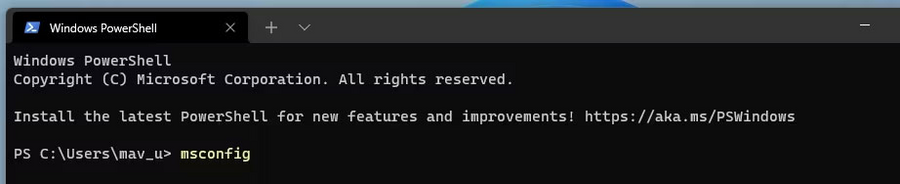
Bước 3. Hãy nhấn chọn nút Open a new tab rồi nhấn chọn tiện ích Command Prompt hoặc Windows PowerShell dựa theo nhu cầu của bạn.
Bước 4. Tại tab Command Prompt hoặc PowerShell hãy nhập cụm từ msconfig rồi nhấn Enter để truy cập vào MSConfig.
4.
Dùng File Explorer để truy cập vào MSConfig
Bước 1. Đầu tiên hãy nhấn tổ hợp phím Win + E để truy cập vào File Explorer
Bước 2. Nhấn vào đường dẫn trong thư mục Explorer rồi xóa các văn bản bên trong.
Bước 3. Trong thanh đường dẫn thư mục hãy nhấn chọn msconfig rồi nhấn phím Return.
Bước 4. Bạn mở thư mục MSConfig theo đường dẫn C: > Windows > System32. Tại thư mục nhấn chọn msconfig để truy cập System Configuration.
5.
Dùng Task Manager
Bước 1. Hãy nhấn chuột phải vào Start rồi mở Task Manager rồi chọn trên menu WinX.
Bước 2. Tại Task Manager, hãy nhấn chọn vào menu File.
Bước 3. Nhấn chọn Run new task.
Bước 4. Tại hộp thoại Open hãy nhập cụm từ msconfig.
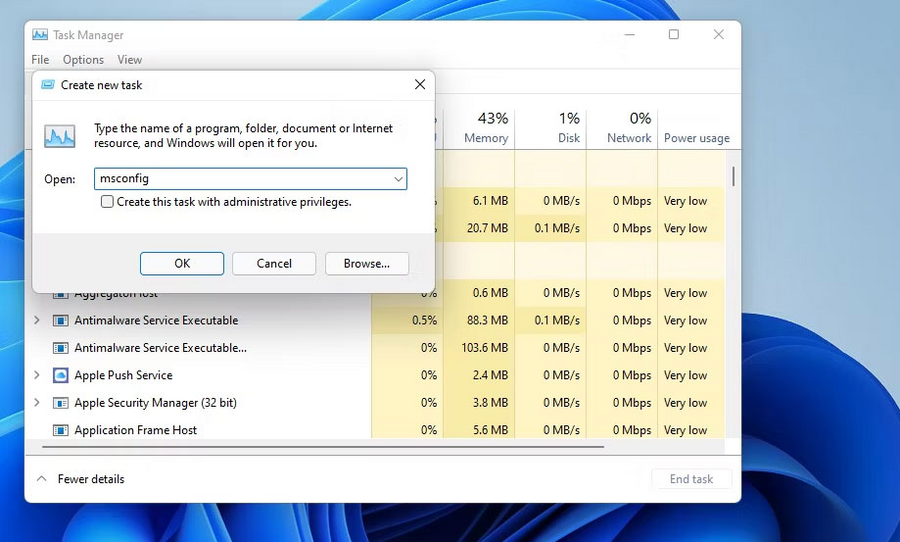
Bước 5. Bạn cũng có thể nhấn vào tùy chọn Create this task with administrative privileges.
Bước 6. Nhấn vào OK để MSConfig được hiển thị.
Trên đây là các cách mở MSConfig trên hệ điều hành Windows 11 mà bạn cần nắm được. Hãy lưu lại để tham khảo và áp dụng. Đừng quên theo dõi MediaMart để cập nhật nhanh chóng những thông tin hữu ích nhất.
Tham khảo các mẫu laptop đang bán chạy tại MediaMart



 Tivi, Loa - Dàn Âm Thanh
 Điều hòa nhiệt độ
 Tủ lạnh, Tủ đông, Tủ mát
 Máy giặt, Máy sấy quần áo
 Bình nóng lạnh
 Quạt mát, Quạt điều hòa
 Lò vi sóng, Nồi chiên
 Lọc không khí, Máy hút bụi
 Máy lọc nước, Máy rửa bát
 Đồ bếp, Nồi cơm, Bếp điện
 Gia dụng, dụng cụ
 Laptop, Laptop AI
 Điện thoại, máy tính bảng
 PC, Màn hình, Máy in
 Phụ kiện - SP Thông Minh